
目次 閉じる
- Windowsの操作、まだマウスでやってんの?キーボードをレベル100にする神ショートカットを教えよう(日本語配列・JIS編)
- 🖕全角/半角キーは便利だが小指がキチい
- 🧩 この記事でできるようになること
- 🗺️ 「日本語配列(JIS配列)」って何?(初心者向け)
- ✅ 結論:やることは2行だけ(これだけで完成)
- 🧠 Google日本語入力の「モード」ってなに?
- 🛠️ 設定手順(Google日本語入力)
- 🔎 動作確認
- 🎁【おまけ】CapsLock→F13で編集レイヤーを作る(日本語配列向け / AutoHotkey)
- 🧰 ショートカットキーでできること
- 📝 AutoHotkey スクリプト(日本語配列版)
- 🧷 PC起動時に自動で有効化する(スタートアップ登録)
- ❓ Q&A(よくある疑問)
- 🏁 まとめ
Windowsの操作、まだマウスでやってんの?キーボードをレベル100にする神ショートカットを教えよう(日本語配列・JIS編)
前回の記事ではクソ使いにくい英字配列のキーボードを快適にするショートカットキーを紹介した。
【Windows11】CapsLockをF13キーに変えて爆速ショートカットが使えて快適になった件【英字配列(US配列)】
今回は日本語配列(JIS配列)での解説になる。
というのもワイはメカニカルキーボードの深く沈むキーボードが苦手で、MacBookのような浅いキーボードを探していたところ、いい感じのキークロンのキーボードを発見し購入した。
しかし、購入したものは日本語配列キーボードである。
なので今回は日本語配列キーボード用に再設定をした記録をまとめておいた
❗️英字配列⇔日本語配列キーボードで入れ替えた場合、Windows側の設定で入力方法も変えないとあべこべになってうまく認識されないからちゃんとやっておくんだよ!お兄さんとのお約束ね😀
🖕全角/半角キーは便利だが小指がキチい
日本語配列キーボードには全角/半角キーがあり、
「日本語⇄英字」を切り替えられるのは便利。
でも、キーが左上にあって遠いので、毎回小指を伸ばすのが地味に面倒…。
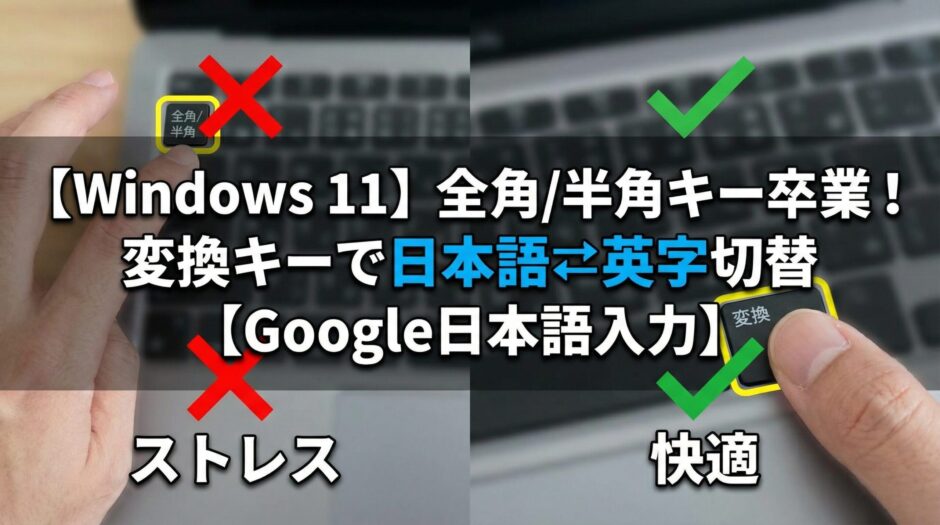
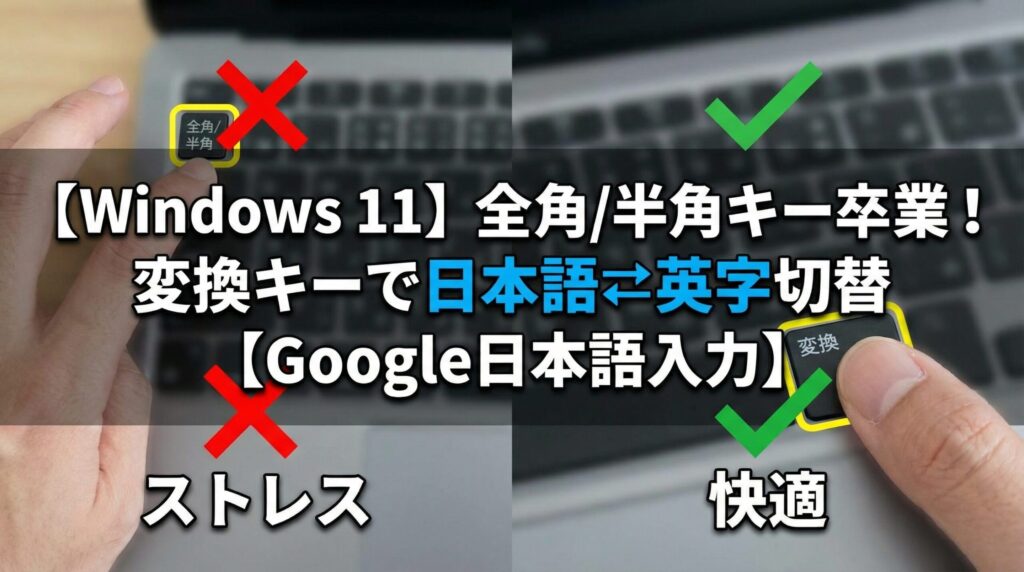
そこで今回は、キーボード中央あたりにある、普段ほぼ使ってない 「変換キー」 を使って、
日本語⇄英字の切り替えをラクにする設定をやる。
設定に使うのは Google日本語入力
理由はシンプルで、変換が賢くて使いやすいのと、今回みたいな「キー設定の自由度」が高くて、狙った動きを作りやすいから。
後半ではおまけとして、前回も出てきた CapsLock→F13化(ChangeKey前提) で作る編集レイヤー(矢印/Backspace/Delete)も、日本語配列向けに紹介する。
🧩 この記事でできるようになること
- 変換キーだけで「日本語入力 ↔ 英字入力」を切り替えできる
- 全角/半角キーまで指を伸ばすストレスがなくなる
- (おまけ)CapsLockをF13キーに変えて、矢印/Backspace/Deleteがホームポジション付近で完結する
🗺️ 「日本語配列(JIS配列)」って何?(初心者向け)
日本語配列(JIS配列)は、日本でよく売ってる一般的なキーボード配列のこと。
特徴はざっくりこんな感じ。
- 変換 / 無変換 キーがある(ここが今回の主役)
- 記号(@ や : など)の位置が 英字配列(US配列)と違う
- Enterキーの形なども違うことが多い
この記事は 日本語配列(JIS配列)キーボードを使っている人向け。
✅ 結論:やることは2行だけ(これだけで完成)
Google日本語入力のキー設定で、変換キーに次の2行を割り当てる。
- モード:直接入力 × 入力キー:変換 → コマンド:IMEを有効化
- モード:入力文字なし × 入力キー:変換 → コマンド:IMEを無効化
これで、変換キーを押すたびに日本語⇄英字が切り替わる。
🧠 Google日本語入力の「モード」ってなに?
上の設定をしようとすると、途中で「モード」って項目が出てくる。
ここが最初わかりにくいポイント。
でも安心。モードってのは要するに、今どんな状態で入力してるかって意味。
- 直接入力:IME OFF(英字がそのまま出る状態)
- 入力文字なし:IME ON(日本語入力モードだが、まだ何も打っていない待機状態)
- 変換前入力中:日本語を打っている途中(下線が付く、まだ確定していない状態)
- 変換中:変換候補が表示されている状態
今回いじるのは「直接入力」と「入力文字なし」だけ。
なぜなら、この2つがちょうど「英字モード」と「日本語モード待機」を表していて、行ったり来たりさせるのに都合がいいから。
イメージはこれ。
- 英字モード(直接入力)で変換キーを押したら → 日本語モード(入力文字なし)にする
- 日本語モード(入力文字なし)で変換キーを押したら → 英字モード(直接入力)に戻す
だから、2行だけでトグル(往復切り替え)が完成する。
🛠️ 設定手順(Google日本語入力)
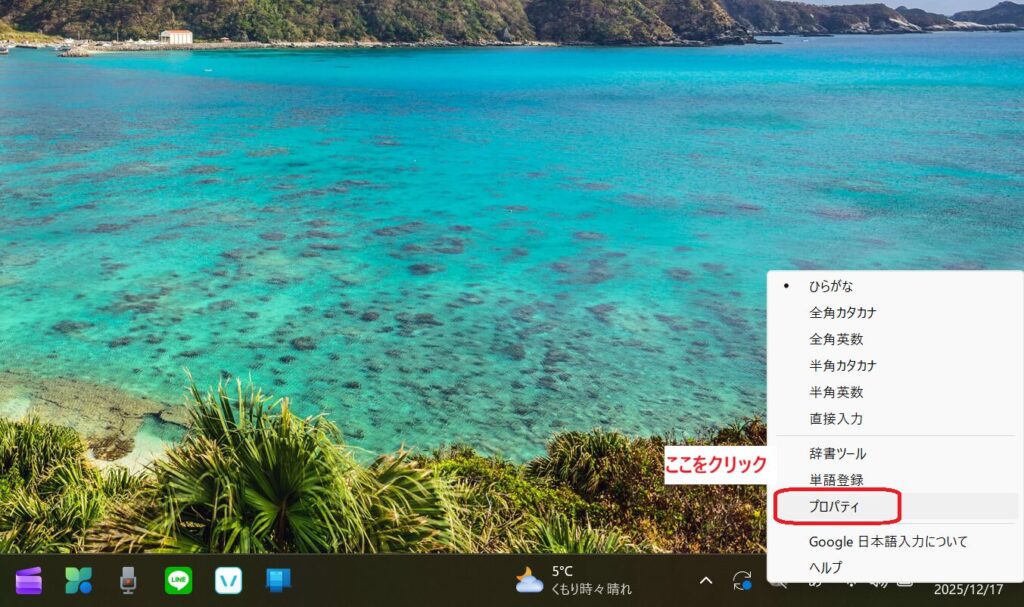
1. Google日本語入力のプロパティを開く
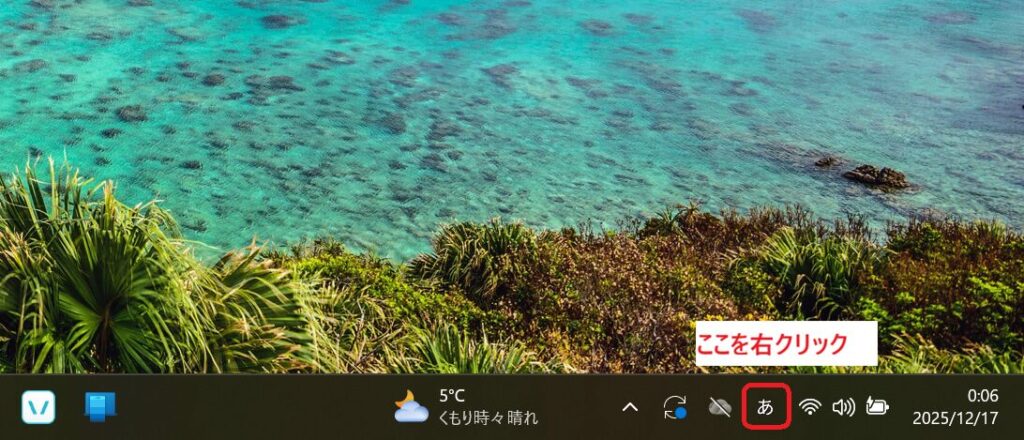
画面右下の入力表示(「あ / A」)を右クリック → プロパティ
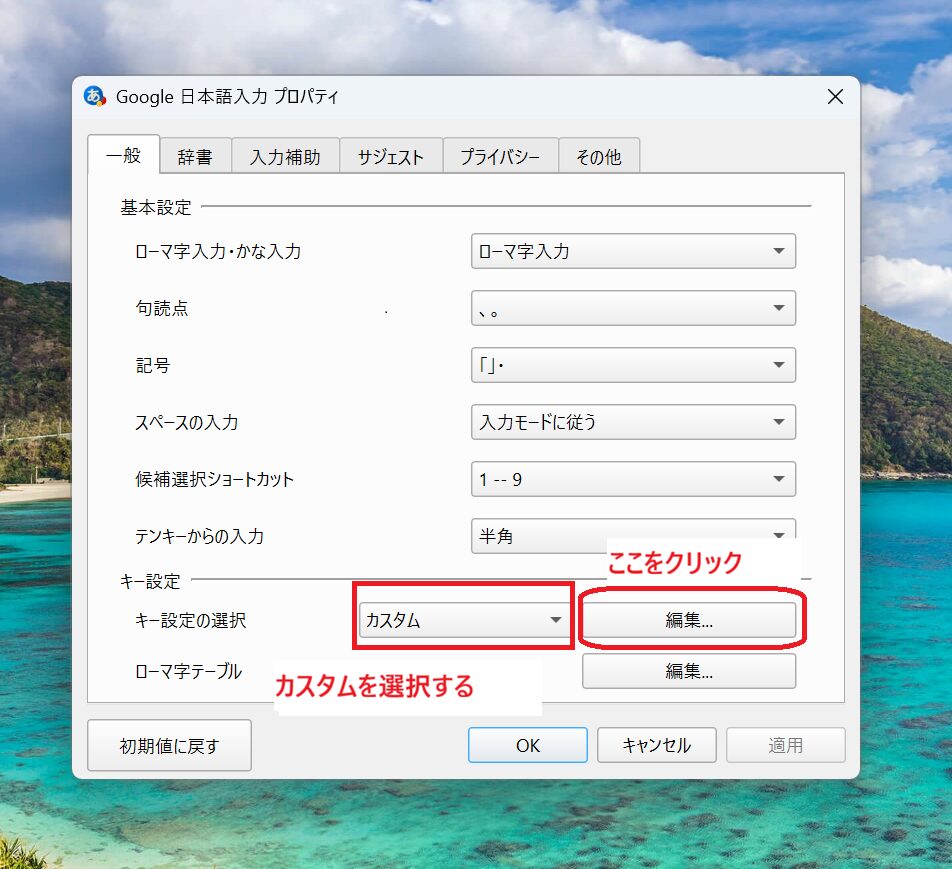
2. 「キー設定」を編集する
「キー設定の選択」でカスタマイズ(ユーザー定義)を選んで「編集」を押す。
カスタムが崩れている場合は、いったん標準系に戻してから編集すると安全。
3. 2行を追加(または変更)
一覧の中で、次の2つを作る(同じ組み合わせがある場合は上書き)
- モード:直接入力 / 入力キー:変換 / コマンド:IMEを有効化
- モード:入力文字なし / 入力キー:変換 / コマンド:IMEを無効化
保存して閉じれば完了。

🔎 動作確認
- 英字入力中(直接入力)で変換キー → 日本語入力になる
- 日本語入力の待機中(入力文字なし)で変換キー → 英字入力になる
注意:変換前入力中や変換中まで無理に設定すると、未確定文字が絡んで挙動が不安定になりやすい。まずは未入力時だけ切り替えが一番安定。
🎁【おまけ】CapsLock→F13で編集レイヤーを作る(日本語配列向け / AutoHotkey)
ここからは入力切替とは別枠の快適化。
CapsLockをChangeKeyなどでF13キーに変換しておき、AutoHotkeyでショートカットキーを設定するとイイヨ
【Windows11】CapsLockをF13キーに変えて爆速ショートカットが使えて快適になった件【英字配列(US配列)】
これをみればわかるヨ
🧰 ショートカットキーでできること
- F13 + J / I / K / L ⇒ → ← ↑ ↓ →入力
- F13 + H ⇒ Backspace(1文字削除)
- F13 + ; ⇒ Delete(後ろ1文字削除)
📝 AutoHotkey スクリプト(日本語配列版)
; ==================================================
; F13ショートカット(CapsLock→F13:ChangeKey前提)
; Windows 11 / 日本語配列(JIS配列)
; AutoHotkey
; ==================================================

#InstallKeybdHook
#UseHook On

; F13 + j/i/k/l → 矢印
F13 & j::Send, {Blind}{Left}
F13 & i::Send, {Blind}{Up}
F13 & k::Send, {Blind}{Down}
F13 & l::Send, {Blind}{Right}

; F13 + h → Backspace
F13 & h::Send, {Backspace}

; F13 + ; → Delete(日本語配列でも掴みやすい書き方)
F13 & `;::Send, {Delete}
🧷 PC起動時に自動で有効化する(スタートアップ登録)
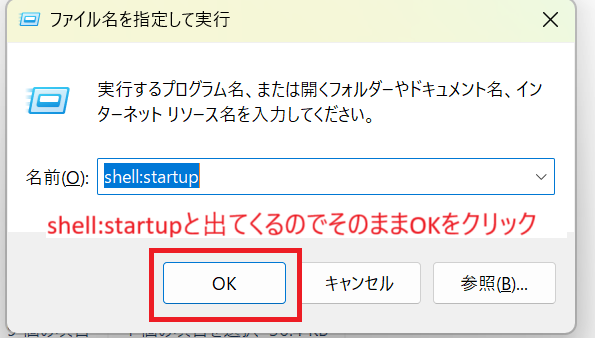
- Win + R を押す
- shell:startup と入力して Enter
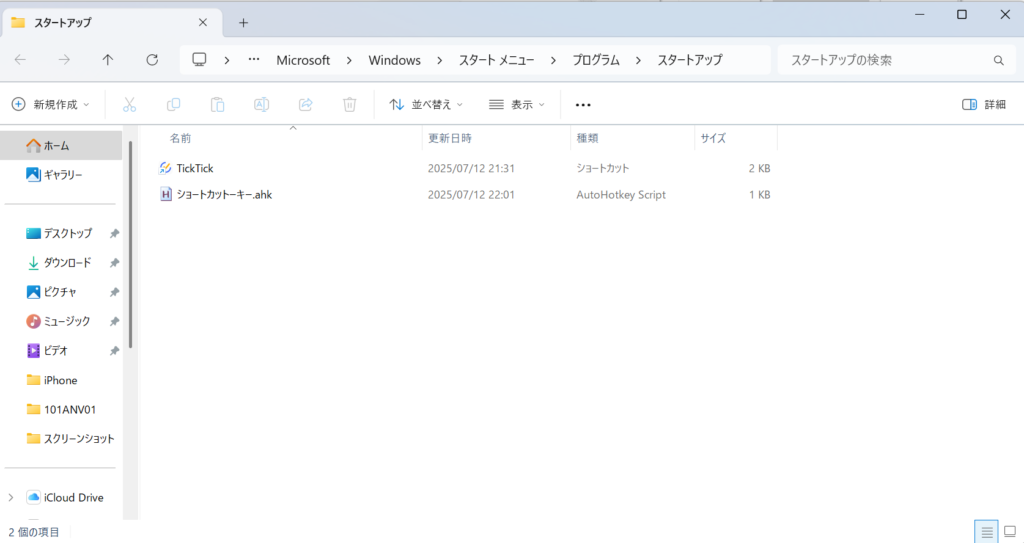
- 開いたフォルダに .ahk ファイル(またはショートカット)を入れる
❓ Q&A(よくある疑問)
Q1:なんで「直接入力×変換=IME有効化」「入力文字なし×変換=IME無効化」でトグルになるの?
Google日本語入力は「今の状態(モード)」で同じキーの動作を変えられる。
直接入力はIME OFF、入力文字なしはIME ON(待機)なので、変換キーに逆方向の命令を入れると、2つの状態を往復して結果的にトグルになる。
Q2:変換前入力中や変換中にも同じ設定を入れたほうが便利じゃない?
入力中や変換中は「未確定文字」が絡むため、そこでIMEを切り替えると文字が消えたり候補が崩れたりしやすい。
まずは未入力時だけ切り替えが一番安定。
Q3:US配列でも同じことできる?
できるが、US配列は変換/無変換キーが無いので、別キーに割り当てる必要がある。
また、AutoHotkeyの「;」キー指定などは配列でズレることがあるので注意。
Q4:F13 + ; がうまくDeleteにならない場合は?
日本語配列(JIS配列)では、US向けの vkBA 指定がズレることがある。
この記事のように F13 & `; のような指定が安定しやすい。
それでもダメならAutoHotkeyのKeyHistoryで実際のキーコード(VK/SC)を確認して合わせる。
🏁 まとめ
全角/半角キーが遠いなら、変換キーを切り替えスイッチにするのが快適。
Google日本語入力の「直接入力」と「入力文字なし」に2行設定するだけで、安定して日本語⇄英字を切り替えられる。
さらにCapsLock→F13化+AutoHotkeyを組み合わせると、編集(矢印/削除)もホームポジション付近で完結して作業速度が上がる。