

【初心者向け】バイブコーディングとは?できること・必要ツール・始め方を最短で理解
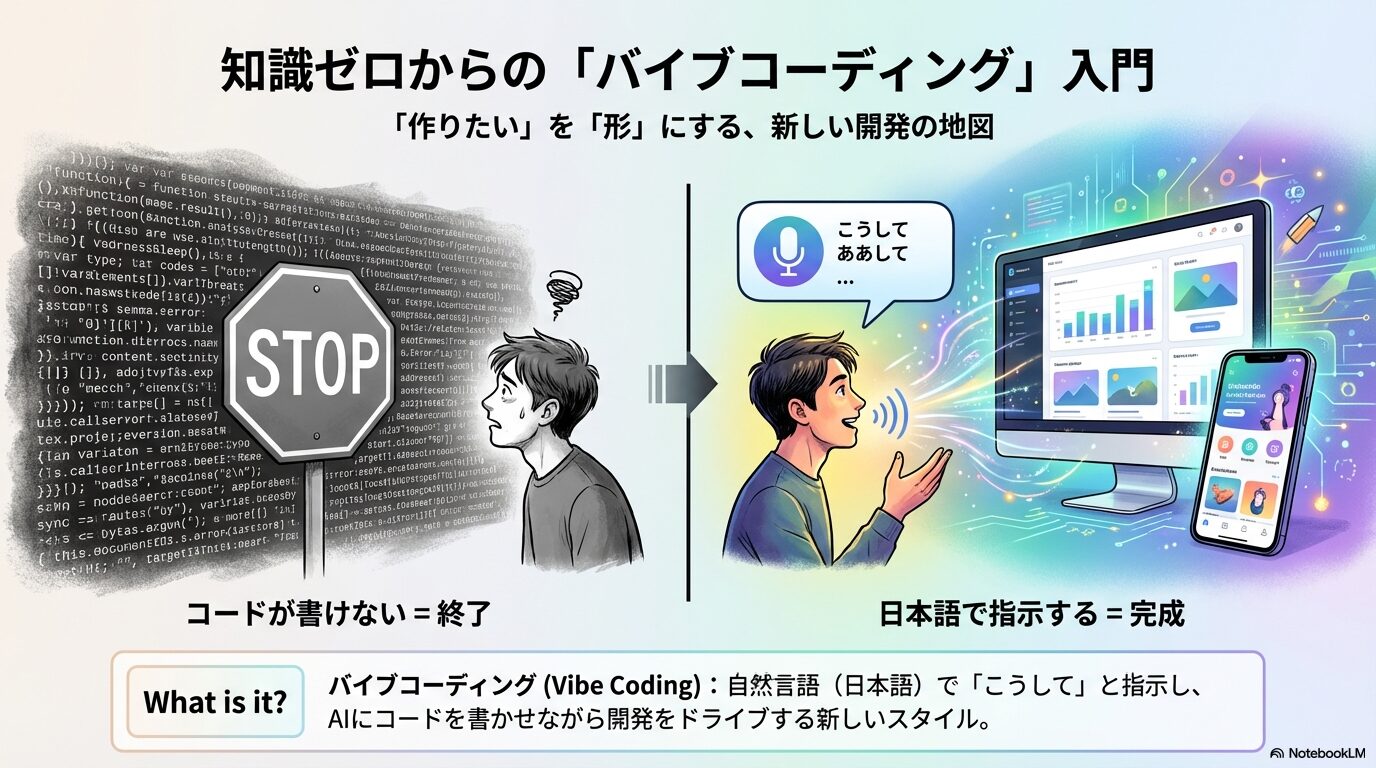
「作りたいものはある。でもコードを書くのは無理だ」
そんな状態からでも、いまは 日本語で指示してAIに作らせる ことで、Webサイトもアプリも“形”にできます。これが バイブコーディング※1 です。
※1 バイブコーディング:自然言語(日本語)で「こうして」と指示し、AIにコードを書かせながら開発を進めるスタイル。
この記事では、以下の4点を中心に「開発の全体像」をつかめるようにまとめます。
- 自分のホームページ(Webサイト)を作って公開する流れ
- 会員登録・ログイン機能を付ける流れ※2
- 決済(サブスク/単発課金)を付ける流れ※3
- iPhone / Android アプリを作って公開する流れ
※2 ログイン機能:利用者が本人かどうか確認して、会員だけ使えるようにする仕組み。
※3 決済:クレジットカードやサブスクなど、お金を払ってもらう仕組み。
最初に結論:必要なのは「5つの部品」です
初心者が混乱しやすいのは、ツール名が多いからではなく「役割(担当)」が分かれていないからです。
バイブコーディングで必要な要素は、ざっくりこの5つだけです。
- AIで作る場所※4(Cursorなど)
- 公開する場所※5(VercelやCloudflareなど)
- データ置き場※6(FirebaseやSupabaseなど)
- ログイン(認証)※2(会員かどうかを判別するゲート)
- お金(決済)※3(収益化のレジ)
※4 AIで作る場所:AIに指示しながら、コードを生成・修正する作業場所。
※5 公開する場所:作ったWebをネットに出す先。
※6 データ置き場:投稿やユーザー情報などを保存する先。
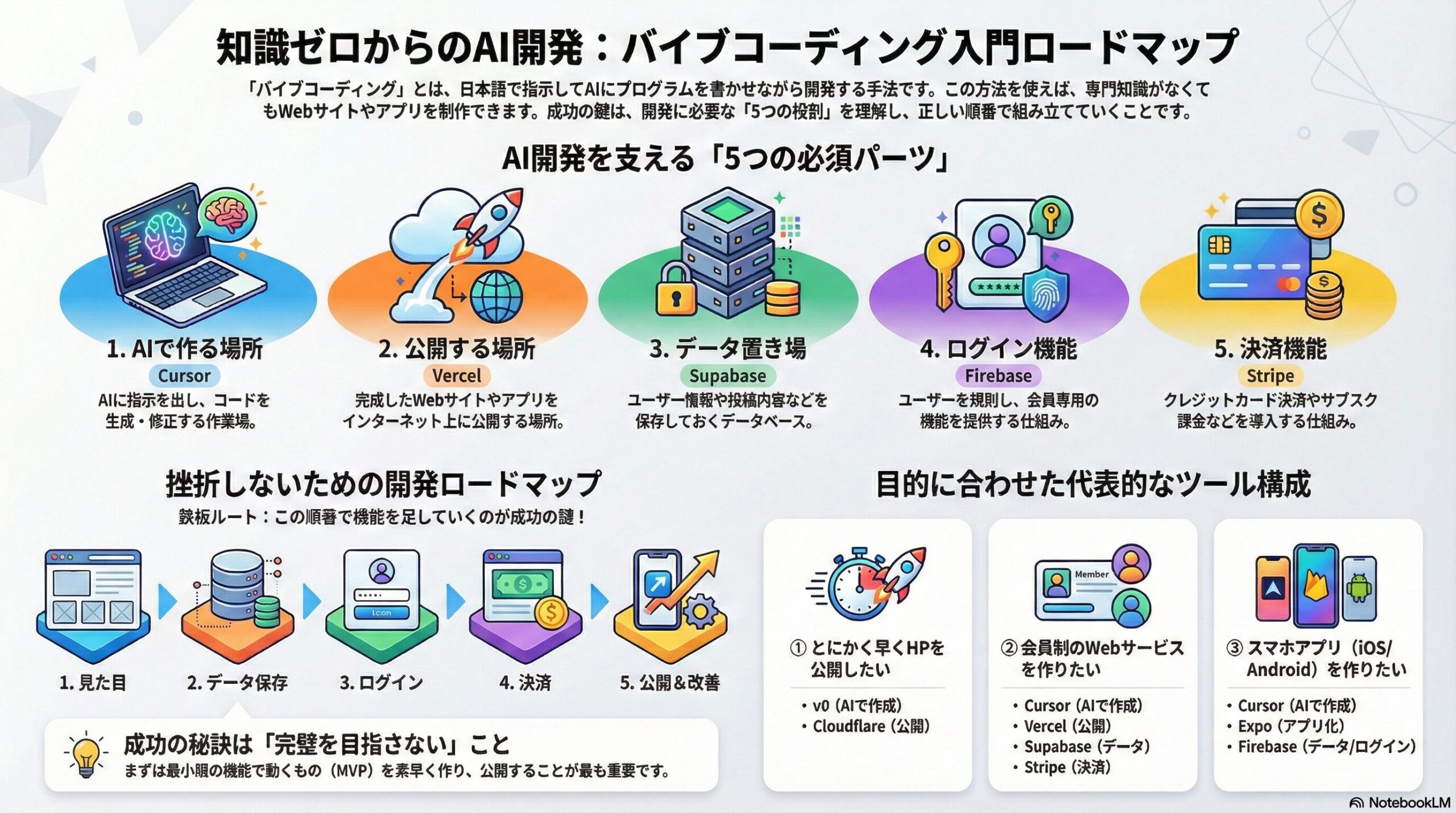
まずはツールの地図を確認してください
細かい比較は後回しで構いません。まずは「このツールは何担当か」だけ掴んでおけばOKです。
いま情報が多く、初心者が詰まりにくい定番どころを挙げます。
| 役割 | 代表ツール | ひとことで言うと |
|---|---|---|
| AIで作る(本格) | Cursor / Windsurf / Antigravity | 後から育てやすい“開発の作業場”。Antigravityは「自動で進める(エージェント寄り)」の思想が強め※7 |
| AIで作る(最速) | v0 / Bolt / Replit | とにかく動くものを早く作る |
| 公開する | Vercel / Cloudflare / Netlify | 作ったWebをネットに出す |
| データ・ログイン | Supabase / Firebase | 保存とログインをまとめて持てる |
| 決済 | Stripe | クレカ決済やサブスク課金を付ける |
※7 開発環境:コードを書いたり実行したりする“作業場”。
※8 Vercel / Cloudflare / Netlify:全部「公開する場所」ですが、得意分野が少し違います(後で説明します)。
※9 エージェント:人の代わりに、複数ファイルの編集や実行までまとめて進めるAIの動き方。
バイブコーディングの作り方は2系統あります
開発の道は大きく2つです。これを理解しておくと、途中で迷子になりにくくなります。
ワンストップ型:最短で動かす方法
ReplitやBoltのように、作る・動かす・公開 が同じ場所で完結しやすいタイプです。
- メリット:爆速で形になり、覚えることが少ない
- 注意点:規模が大きくなると「引っ越し※10」が必要になることがある
※10 引っ越し:作ったコード・データ・公開先を、別の構成へ移すこと。
分離型:後から育てる王道の方法
Cursor(やWindsurfなど)で作り、公開先やデータ置き場を別々に用意するタイプです。
- メリット:自由度が高く、本格運用※11に強い
- 注意点:最初の連携設定に少しだけ手間がかかる
※11 本格運用:他人が使う状態で、安定して動かすこと(落ちない・遅くない・壊れない)。
最初に覚えるべき「作る順番」
いきなり全部の機能を盛り込もうとすると、高確率でエラー地獄になります。
この順番で進めるのが、いちばん挫折しにくい鉄板ルートです。
- 画面(見た目)を作る※12
- データ保存(DB)をつなぐ※13
- ログイン(認証)を入れる※2
- 決済を入れる※3
- 公開して、直して、また公開※14
※12 UI:画面の見た目(ボタン、入力欄、一覧表示など)。
※13 DB(データベース):データを整理して保存する仕組み。
※14 公開→修正→再公開:一発で完璧を狙わず、直しながら完成度を上げる基本動作。
パターン別ロードマップ
パターンA:ホームページを最速で公開したい
名刺代わりのサイトなど、「まずは1ページ出したい」方向けです。
手順:
- v0などで「トップページを作って」とAIに指示
- 画像や文章を整える
- Cloudflare Pagesなどで公開
※15 URL:Webページの住所。
※16 ドメイン:example.com みたいな独自の住所(最初は無料URLでもOK)。
※17 静的サイト:内容が基本固定のサイト。
※18 LP(ランディングページ):1枚で魅力を伝えて、問い合わせや購入へ誘導するページ。
パターンB:ログイン付きWebサービスを作りたい
会員制サイト、予約、メモアプリ、スキル出品サービスなどはだいたいこの枠です。
よくある構成(育てやすい):
Cursor(またはWindsurf)+ Vercel + Supabase(or Firebase)+ Stripe
※19 Vercel:Webアプリの公開先として定番。Next.jsと相性が良い。
※20 Next.js:Webアプリを作るための“土台”(フレームワーク)。
※21 React:画面の部品を作る仕組み(ライブラリ)。
※22 フレームワーク:よく使う機能を最初からセットにした土台。
※23 ライブラリ:便利な部品集。必要なものを組み合わせて使う。
※24 Firebase:ログインやDBなどをまとめて使えるサービス(BaaS)。
※25 Supabase:DB(Postgres)中心に、ログインなどもまとめて使えるサービス(BaaS)。
※26 BaaS:Backend as a Service。サーバー側(ログイン・DB等)をまとめて提供してくれる仕組み。
※27 Postgres:よく使われるデータベースの種類。
※28 SQL:DBに命令を出すための言語。
手順(詰みにくい順):
- まずログインなしで画面を作る
- DBをつなぎ、保存できるようにする
- ログインを入れ、会員だけ投稿できるようにする
- 決済を入れる
- 公開して、テスト※29しながら仕様※30を直す
※29 テスト:実際に触ってバグや使いづらさを探すこと。
※30 仕様:アプリのルールや要件。
パターンC:iOS/Androidアプリを作りたい
アプリは「作る」のと「ストアに出す」のが別工程です。まずは 自分のスマホで動く を目標にすると折れにくいです。
よくある構成:
Cursor(またはWindsurf)+ Expo※31 + Firebase/Supabase
※31 Expo:アプリを作りやすくする開発ツール。
※32 React Native:Reactの考え方でアプリを作れる仕組み。
※33 EAS:アプリのビルドや配布を支援するサービス。
手順:
- AIに「Expoでアプリを作って」と指示
- 自分のスマホで実機確認
- Firebase/Supabaseでログイン・保存を付ける
- EASでビルド※34してテスト配布※35
- ストア申請※36をして公開
※34 ビルド:スマホで動くアプリとして組み立てること。
※35 テスト配布:本番公開前に限られた人に試してもらうこと。
※36 審査:App Store / Google Playでの公開前チェック。
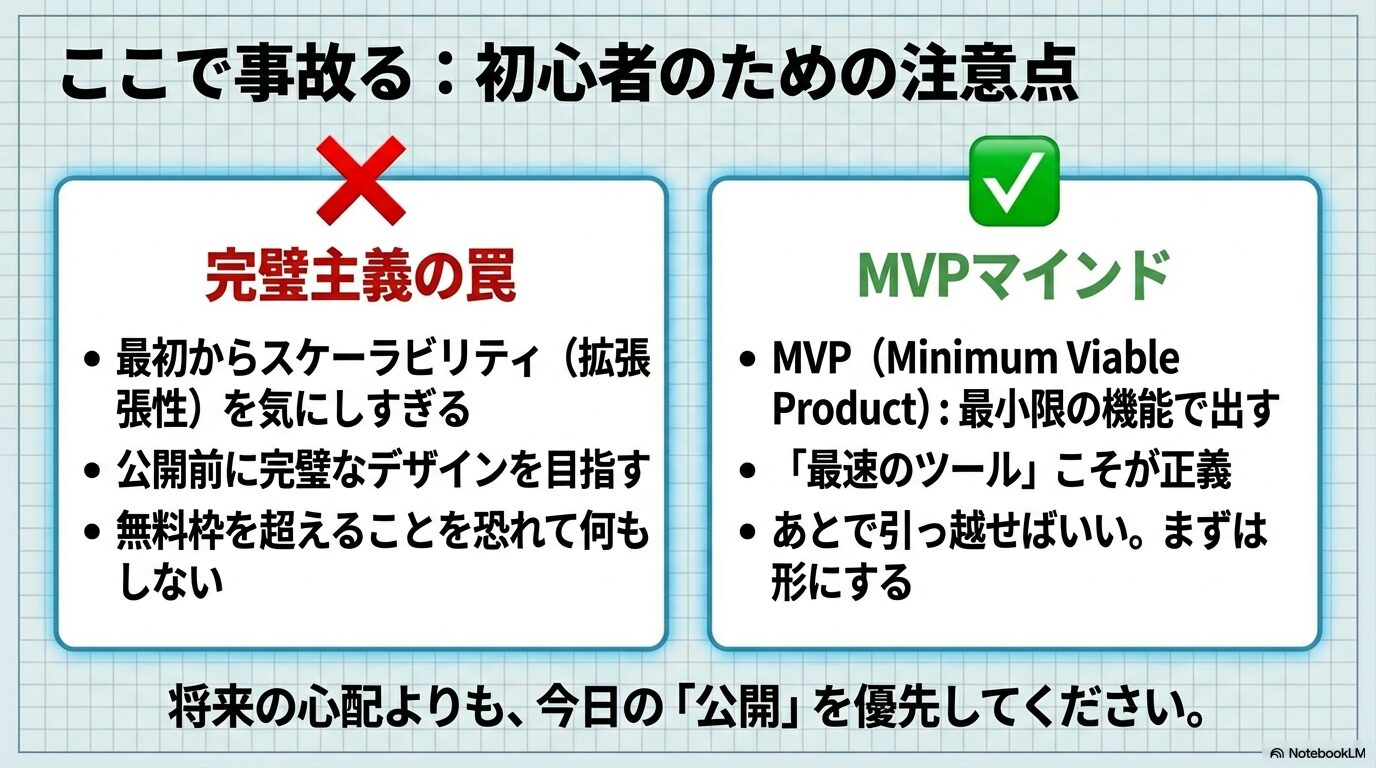
注意点(ここで事故る人が多い)
無料でいけるか問題:
最初は無料枠※37で十分いけます。アクセスが増えれば従量課金※38が発生しますが、最初は気にしなくて大丈夫です。
※37 無料枠:一定量まで無料。
※38 従量課金:使った分だけ課金。
最速ツールは正義:
まずはMVP※39(最小限の機能)を早く形にするのが最優先です。
あとで本格構成に移してもいいので、最初から完璧を目指さないほうが勝ちやすいです。
※39 MVP:最小限の機能だけで動くものを先に出す考え方。
2週間で進める現実プラン
- Day 1〜2:まず公開する
1ページ公開して成功体験※40を作る - Day 3〜7:保存できるアプリにする
CRUD※41(保存・表示・更新・削除)を実装する - Day 8〜14:ログインと決済に触れる
テスト環境※42でログインと決済の入口まで確認する
※40 成功体験:小さくても「公開できた」を積むのが大事。
※41 CRUD:データの作成・表示・更新・削除の基本セット。
※42 テスト環境:実際にお金が動かない形で、動作確認できる環境。
料金まとめ(ざっくり目安)
料金は変わりやすいので、導入前に公式ページで確認するのが安全です。ここでは「初心者が検討しやすいレンジ」だけ載せます。
| 分類 | ツール例 | 月額の目安(円) | 備考 |
|---|---|---|---|
| AIで作る(本格) | Cursor / Windsurf | 3,000円〜7,000円前後 | 上位プランや利用量で増える |
| AIで作る(最速) | v0 / Replit / Bolt | 0円〜 | 無料枠〜上位プラン |
| 公開(Web) | Vercel / Cloudflare | 0円〜 | 個人は無料枠で足りることが多い |
| DB・ログイン | Supabase / Firebase | 0円〜 | ユーザー増で従量が出る |
| 決済 | Stripe | 0円 | 固定費なし+決済手数料 |
※43 目安の考え方:AIツールは「月額」+「使い方(回数・モデル・チーム)」で上下します。
※44 Stripe手数料:国や支払い方法で変わります。
ストア公開の登録費(覚えやすい固定費):
- iOS(App Store):年額の登録費が必要
- Android(Google Play):買い切りの登録費が必要
最後に
ここまで読めば、バイブコーディングの全体像はもう掴めています。
次にやることはシンプルで、AIに「簡単なToDoアプリを作りたい。まず何を準備すればいい?」と聞くこと です。
最初は分からない言葉だらけで当たり前です。
分からない単語が出たら、そのままコピペしてAIに聞いてください。何回でも、角度を変えて、ちゃんと説明してくれます。
小さく作って、小さく公開して、小さく直す。
その積み重ねで、気づいたら「自分のサービス」が手元に残ります。まずは一歩、進めていきましょう。